IPTV 单线复用
路由器放在弱电箱附近,位置不好,躺在床上玩手机经常一翻身就没网了,忍不了了,决定给路由器挪个窝。理论上客厅电视柜是最好的位置,但是弱电箱到客厅只有一条预埋线路,目前被IPTV占用了,如果把路由器挪过去,就需要让这一条线同时承担宽带和IPTV两个功能,即单线复用。
准备工作
此方法需要:
- 1台网管型交换机,本文中使用的是TP-Link SG-2005,80元左右
- 1台支持IPTV设置的路由器,本文中使用的是华硕AC66U-B1
- 2-3根新网线,用于连接交换机与光猫、路由器与机顶盒
以下是一些背景信息,不感兴趣可以直接跳到交换机设置。
一般来说,运营商光猫的宽带连接模式都是路由模式,IPTV都是桥接模式。可以尝试给运营商打电话要求他们把宽带连接模式改成桥接,然后再改IPTV单线复用,让宽带和IPTV都走光猫的LAN1口,这样就不需要买交换机了。但是有些地方的运营商不给改桥接,懒得和运营商多哔哔,就加装了网管型交换机,通过设置VLAN实现单线复用。
路由器支持设置IPTV就只需要在弱电箱加装1台网管型交换机,否则还需要在客厅再加装1台网管型交换机。可以理解为支持IPTV的路由器承担了第二台网管型交换机的功能。
PVID与VID
PVID与VID
PVID针对进入交换机的流量,VID针对出交换机的流量。这里不太好理解,举例说明一下交换机相关流量的走向:
- 宽带入站流量,比如手机访问网站时网站返回的数据:
- 光猫收到运营商互联网业务的数据,光猫自身的数据处理不做赘述
- Untagged数据从光猫LAN1发出
- Untagged数据到达交换机端口2
- 此时数据是Untagged的,于是交换机根据端口2设置的PVID=2,将数据分配到VLAN2
- VLAN2的端口1是Tagged的,所以交换机会在数据离开 Tagged 端口的时候给数据打上Tag(VID=2)
- Tagged(VID=2)数据从交换机端口1发出
- Tagged(VID=2)数据到达路由器WAN口
- 路由器识别到当前Tagged数据的VID=2,于是将数据交给 Internet 网络(路由/NAT),并取消Tag,数据变为Untagged
- Untagged数据通过 Wi-Fi 发送给手机
- 手机发送到网站的数据:
- Untagged的数据从手机到达路由器
- 路由器判断这是 Internet 数据,于是从 WAN 发出时按照配置将Untagged数据加上Tag(VID=2)
- Tagged(VID=2)数据从路由器WAN口发出
- Tagged(VID=2)数据数据到达交换机端口1
- 交换机收到有Tag的数据,就不需要再看PVID,直接将数据划分给VLAN2
- VLAN2的端口2是Untagged,所以交换机会将Tagged(VID=2)数据的Tag去除,数据变为Untagged
- Untagged数据从交换机端口2发出
- Untagged数据到达光猫LAN1
- 光猫将数据发送到运营商网络,最终到达网站。
这里比较迷惑的是tag,原来学的是Trunk和Access,它们对应关系是:
- Tagged对应Trunk
- Untagged对应Access
- 具有 access 性质的端口只能属于一个 vlan,且该端口不打 tag
- 具有 trunk 性质的端口可以属于多个 vlan,且该端口都是打 tag 的
- trunk 只允许打了该 tag 标记的 vlan 通过,所以该端口可以允许多个打 tag 标记的 vlan 通过
- 一个 access vlan 端口只允许一个 access vlan 通过.
iPhone如何查看Wi-Fi信号强度
iPhone如何查看Wi-Fi信号强度
iPhone顶栏的Wi-Fi指示图标设计的非常保守,-75dBm还显示两格信号,但是Tx速率已经相当低了,单看图标很难确定Wi-Fi信号强度。下面的方法不需要单独安装APP,只用苹果官方提供的描述文件即可查看详细的Wi-Fi信号强度数值。
- 使用你的Apple ID 注册成为Apple开发者,然后访问Profiles and Logs - Feedback Assistant - Apple Developer
- 拉到最下面,下载
Wi-Fi for iOS/iPadOS的Profile描述文件 - 在iPhone的设置中启用它
- 在
设置-Wi-Fi中点击当前连接的Wi-Fi项后面的ℹ️图标 - 点击最上面的
诊断信息即可查看信号强度
交换机设置
首先需要进入交换机的后台管理页面,传统方法是通过网线连接电脑和交换机任意端口,然后手动设置电脑的IP和子网掩码后访问后台。
也可以先把光猫的宽带接到交换机端口1,然后用TP-Link的云服务来快速设置VLAN。接下来的操作以传统后台为例,云服务的操作也大同小异。
电脑网络设置
这里以Windows 10为例,修改电脑有线连接的IP与子网掩码:
- 依次打开控制面板 → 网络和Internet → 网络共享中心 → 左侧的更改网络适配器设置
- 右键单击有线网络Ethernet,选择属性
- 双击Internet协议版本4(TCP / IPv4)
- 手动设置电脑IP与子网掩码,如
- IP:10.18.18.18
- 子网掩码:255.255.255.0
- 访问交换机后台为10.18.18.251并设置密码,默认用户名是admin
启用 820.1Q VLAN
- 打开 VLAN → 820.1Q VLAN
- 点击820.1Q VLAN使能后的启用
- 点击应用
- 点击弹窗中的确定
划分VLAN
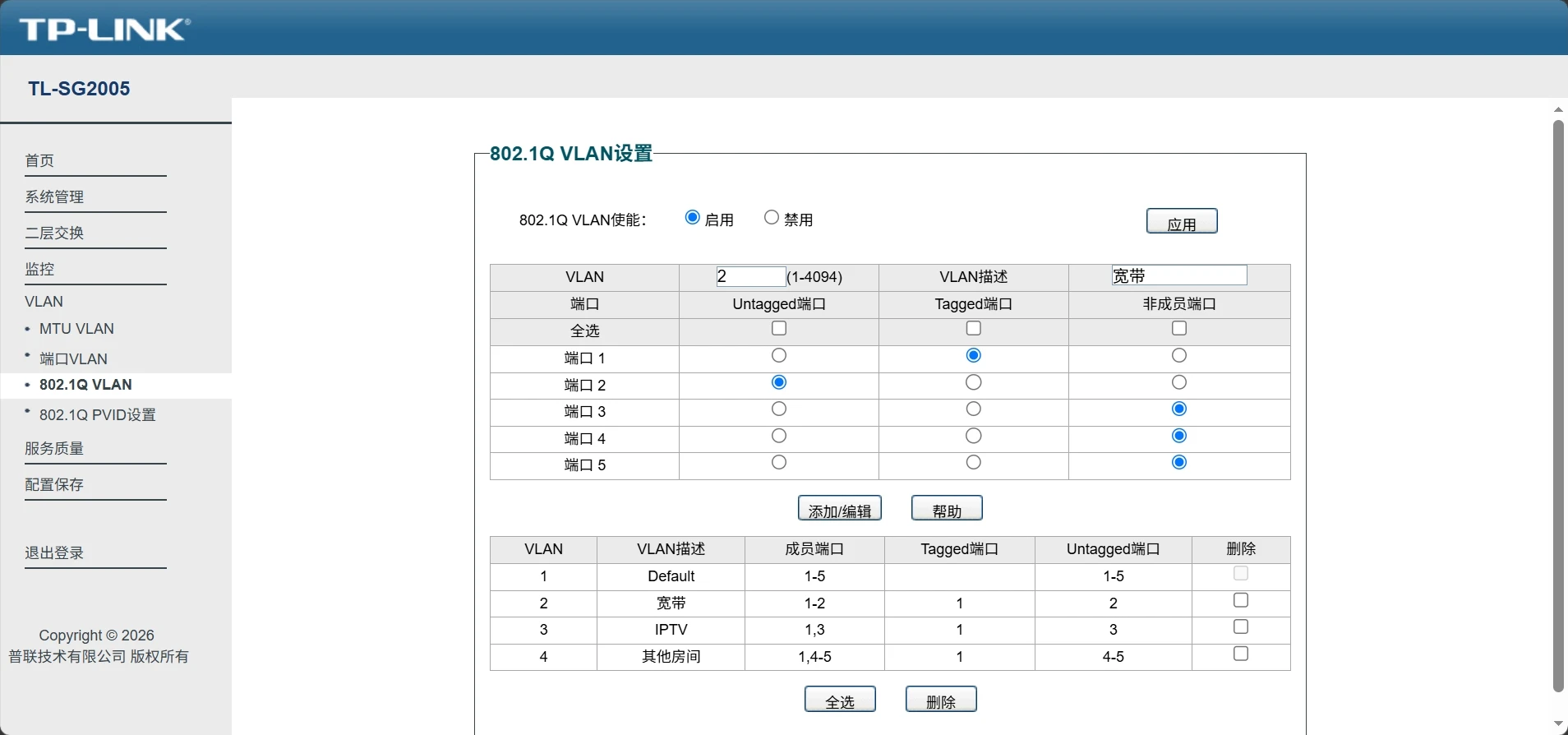
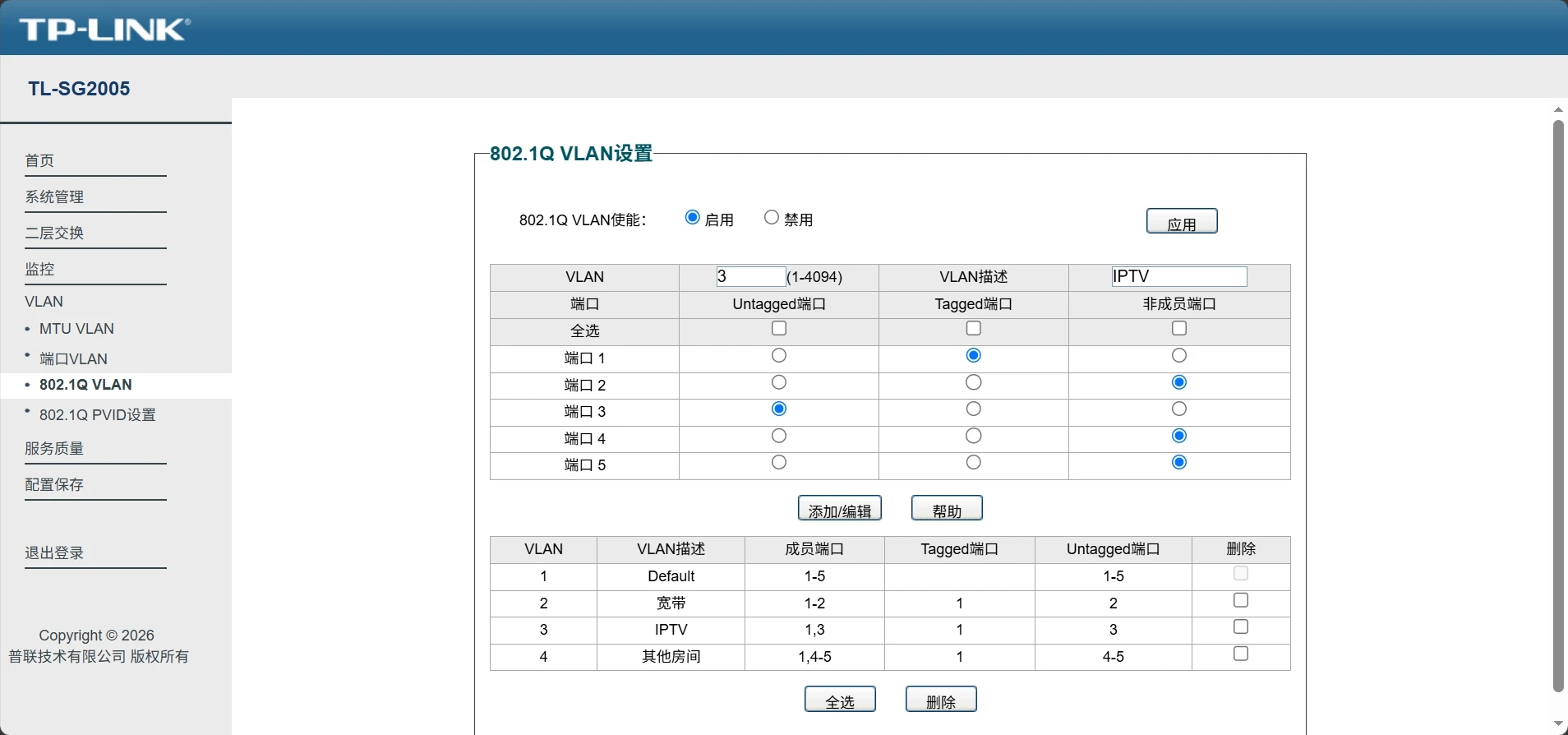
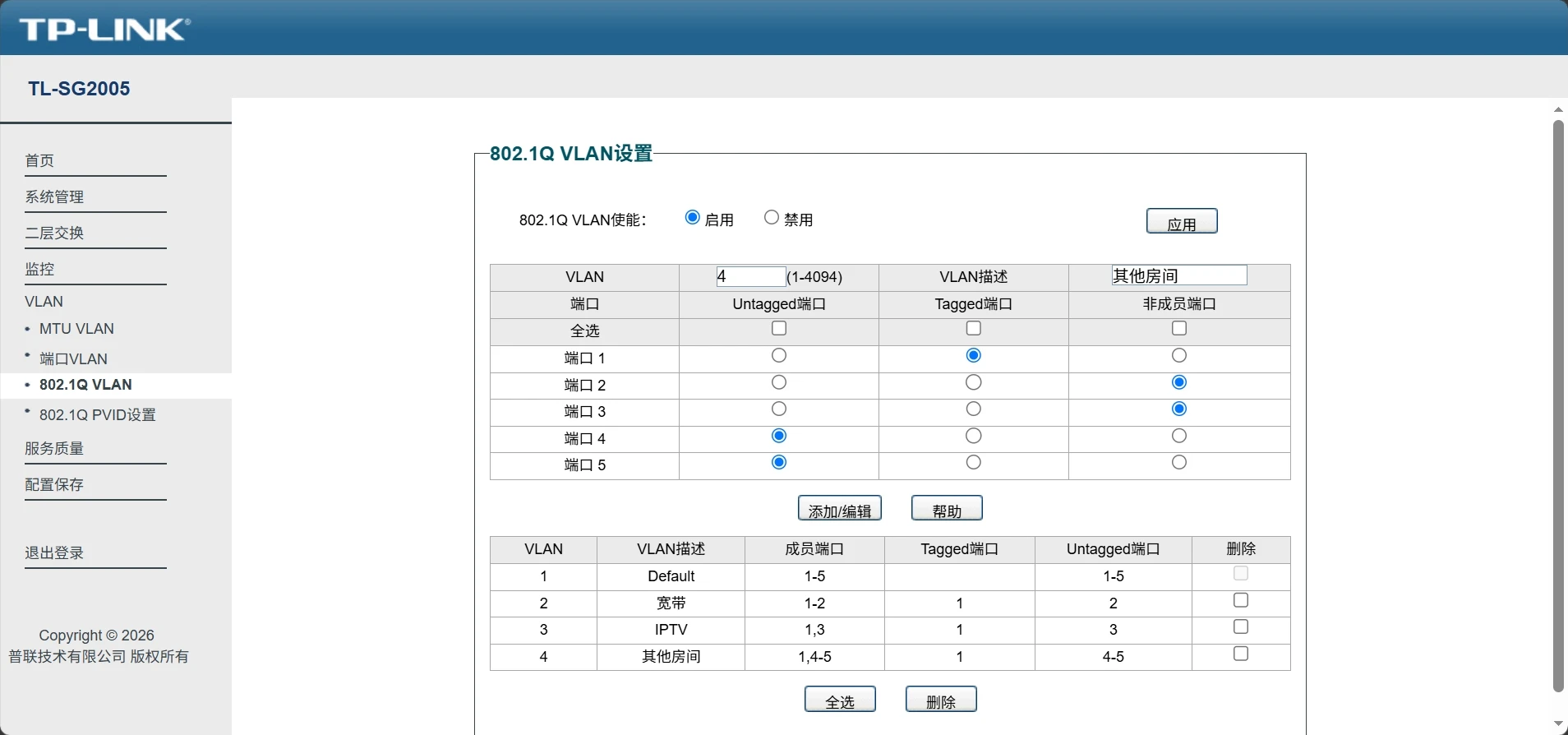
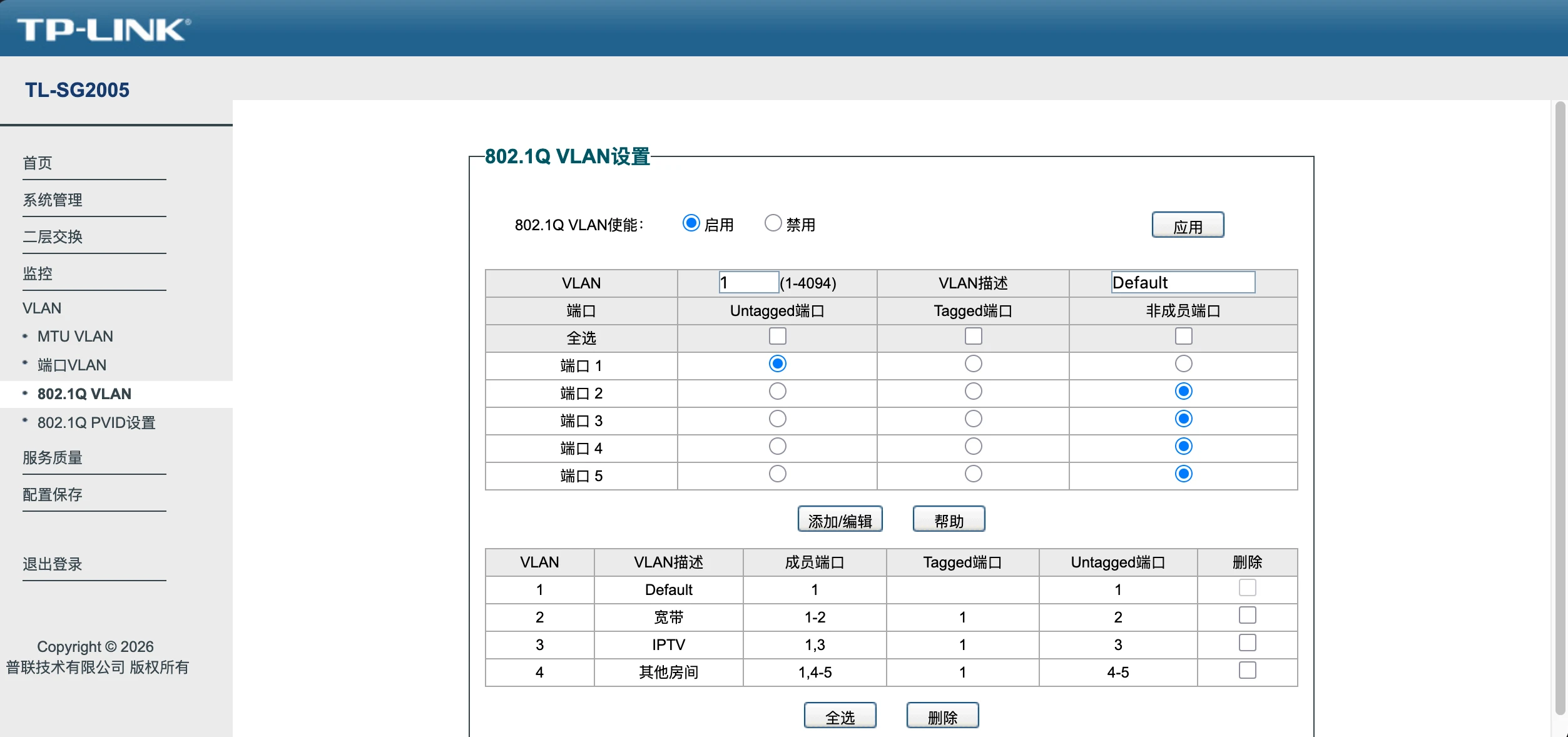
VLAN1默认存在,暂时不管它。现在只需要添加3个新的VLAN,分别输入VLAN ID和描述并完成勾选后,点击添加即可。
注意修改完后点击下面的添加/编辑按钮,不是上面的应用按钮,我一开始点错了,更改一直不生效,懵了半天,还以为有Bug。
- 宽带
- VLAN ID:2
- 端口1设置为Tagged,端口2设置为Untagged,其它端口保持非成员端口不变
- IPTV
- VLAN ID:3
- 端口1设置为Tagged,端口3设置为Untagged,其它端口保持非成员端口不变
- 其他LAN(可选)
- VLAN ID:4
- 端口1设置为Tagged,端口4、5设置为Untagged,其它端口保持非成员端口不变
设置PVID
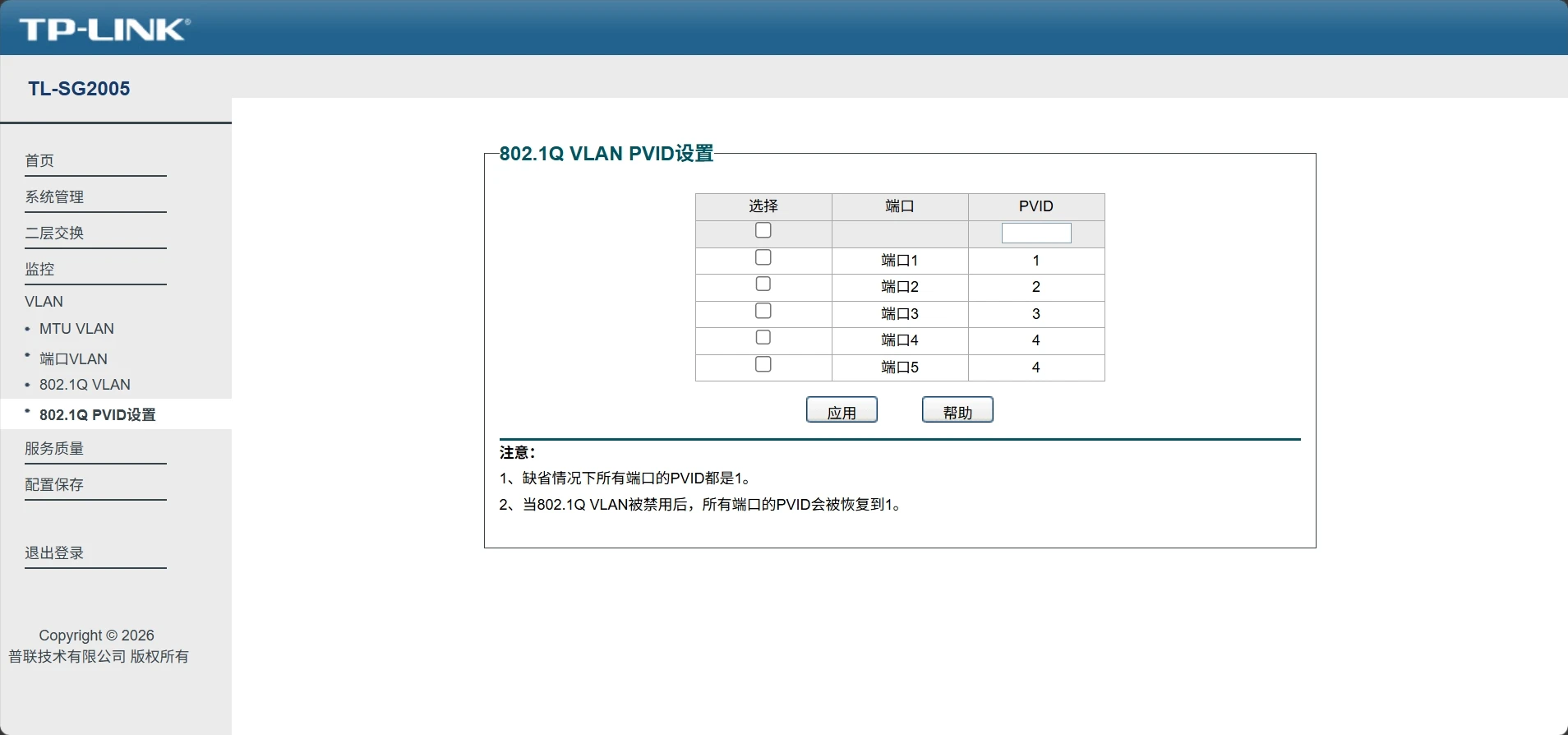
让端口的PVID和VLAN ID相对应即可。
更改管理VLAN
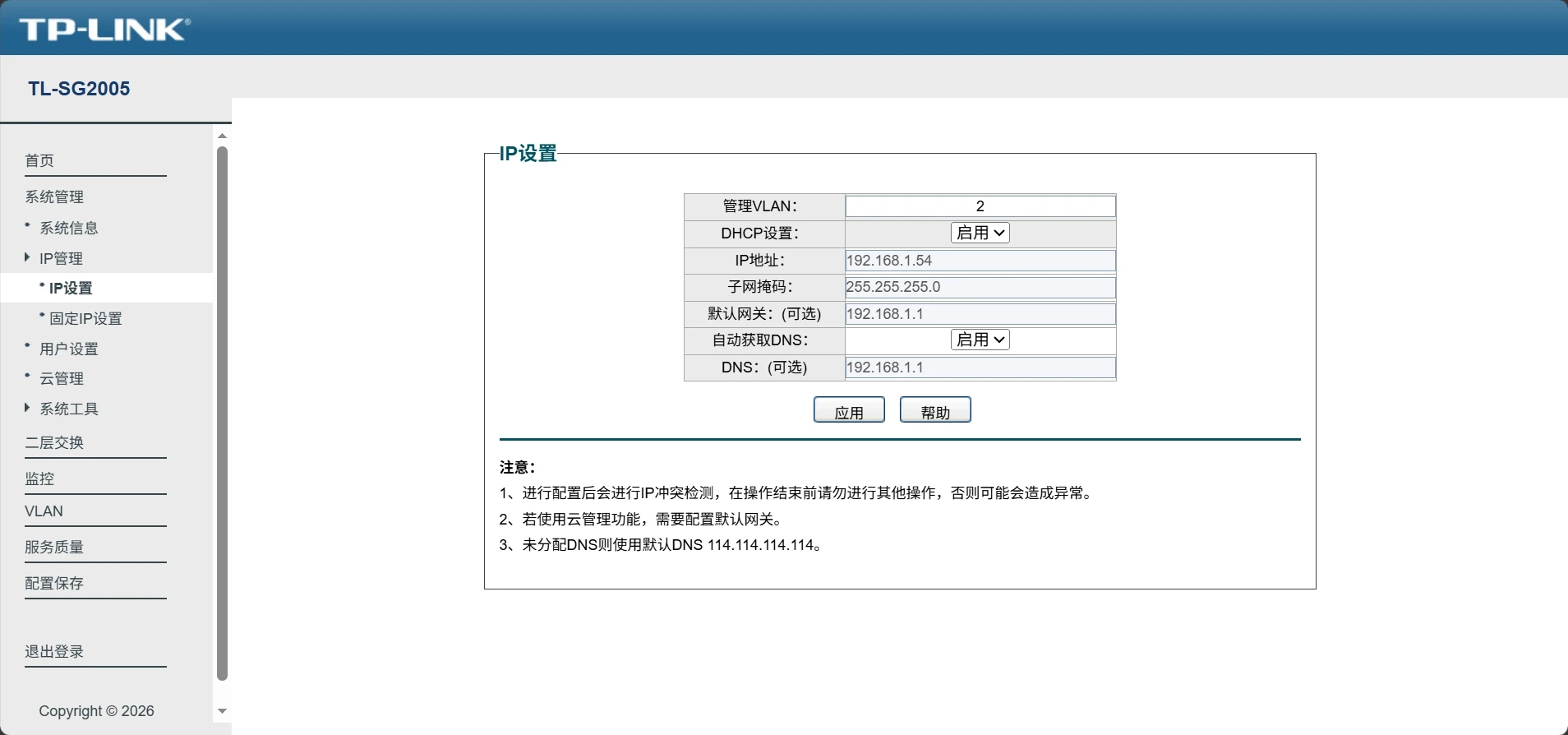
默认的管理VLAN是VLAN1,而宽带是VLAN2。这就会导致后续无法通过云连接访问交换机的后台,必须通过网线连接电脑和交换机。
需要到系统管理 → IP管理 → IP设置中,将管理VLAN设置为2,然后开启DHCP设置,点击应用。后续可以通过TP-Link的云服务访问后台。
端口剔除
将VLAN1中除端口1外的其他端口全部设置为非成员端口,防止出现奇奇怪怪的问题,如有线MESH网络风暴、IPTV无法观看等。
环回保护
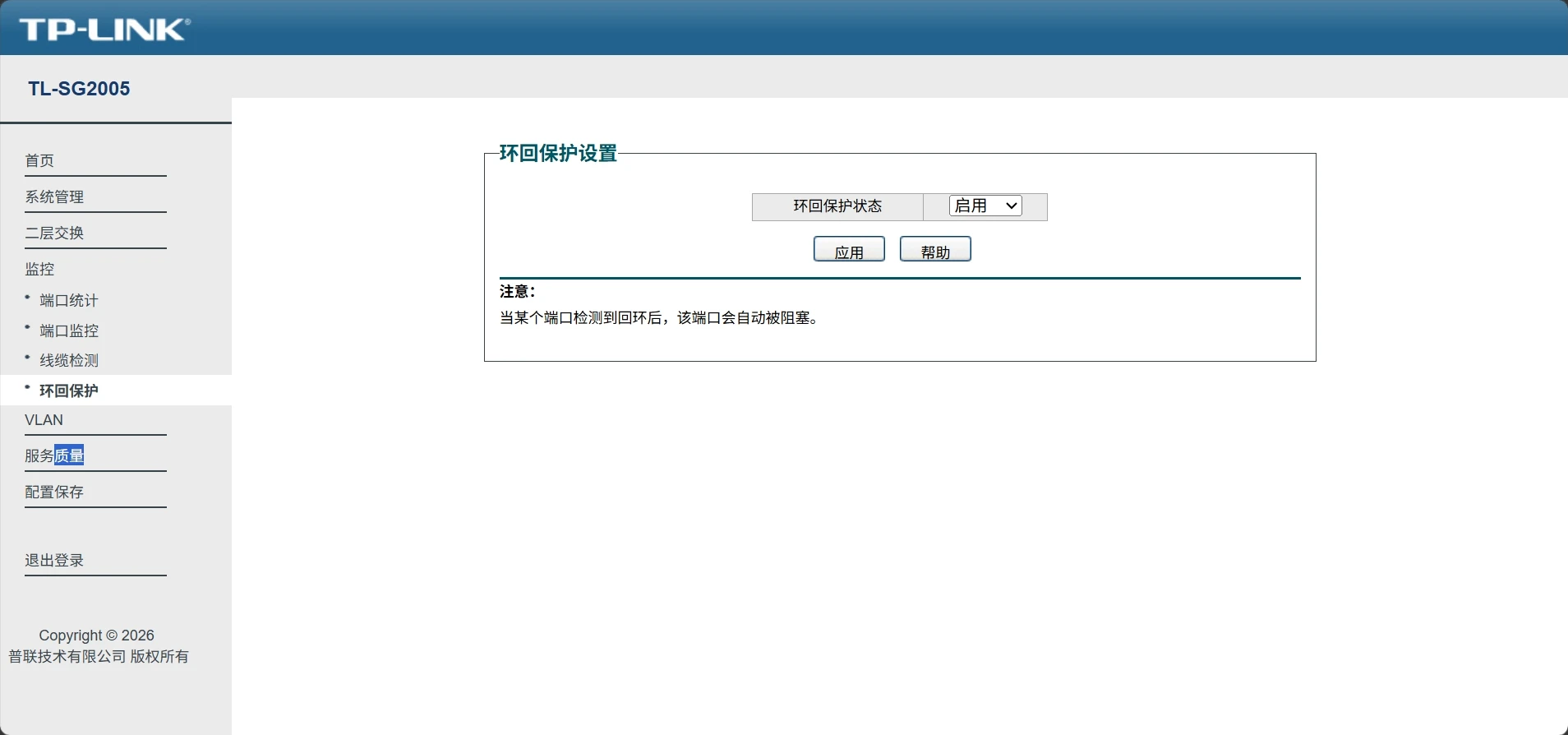
在监控 → 环回保护中将环回保护状态设置为启用并应用。
QoS
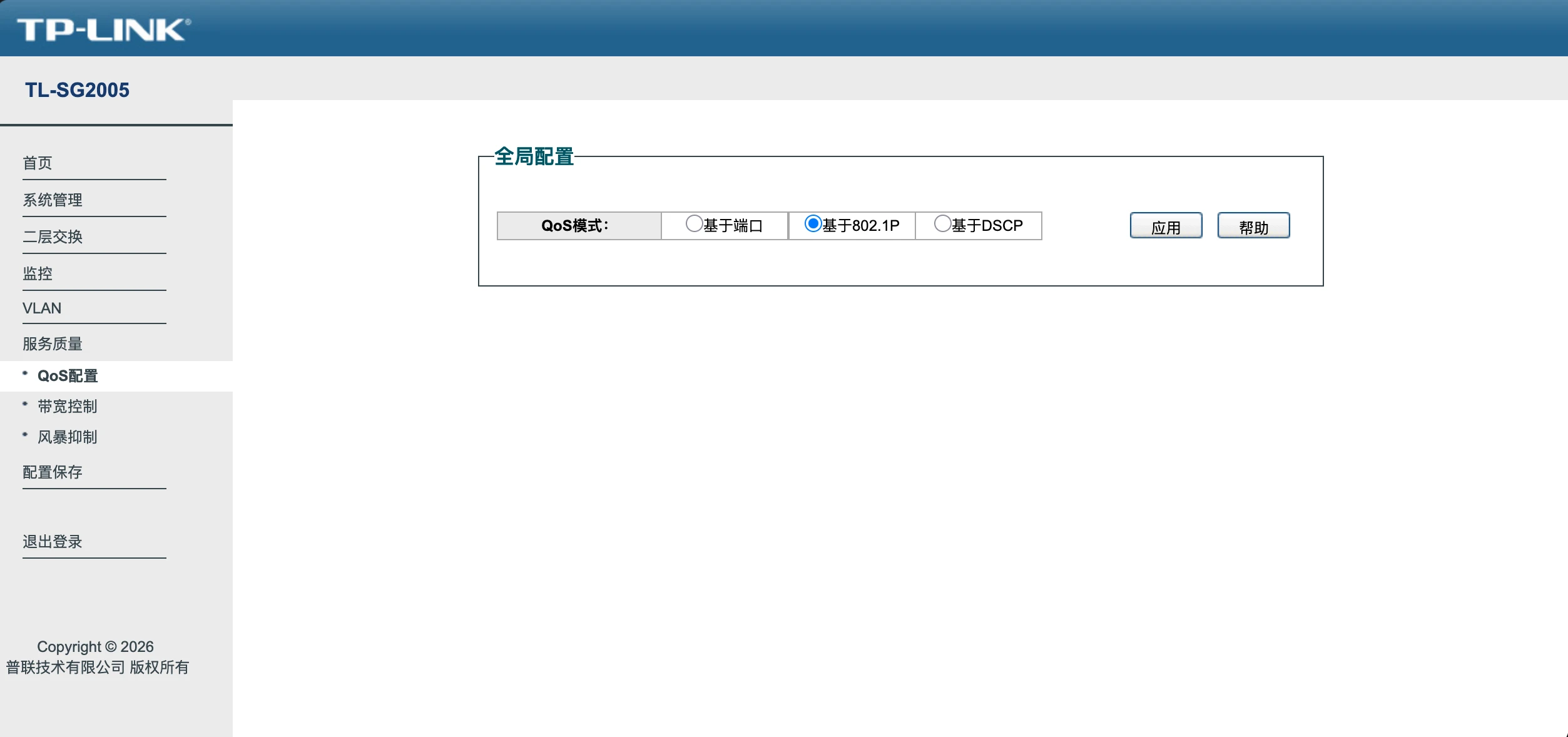
在服务质量 → QoS配置中将QoS模式设置为基于802.1P
路由器设置
- 首先进入路由器后台
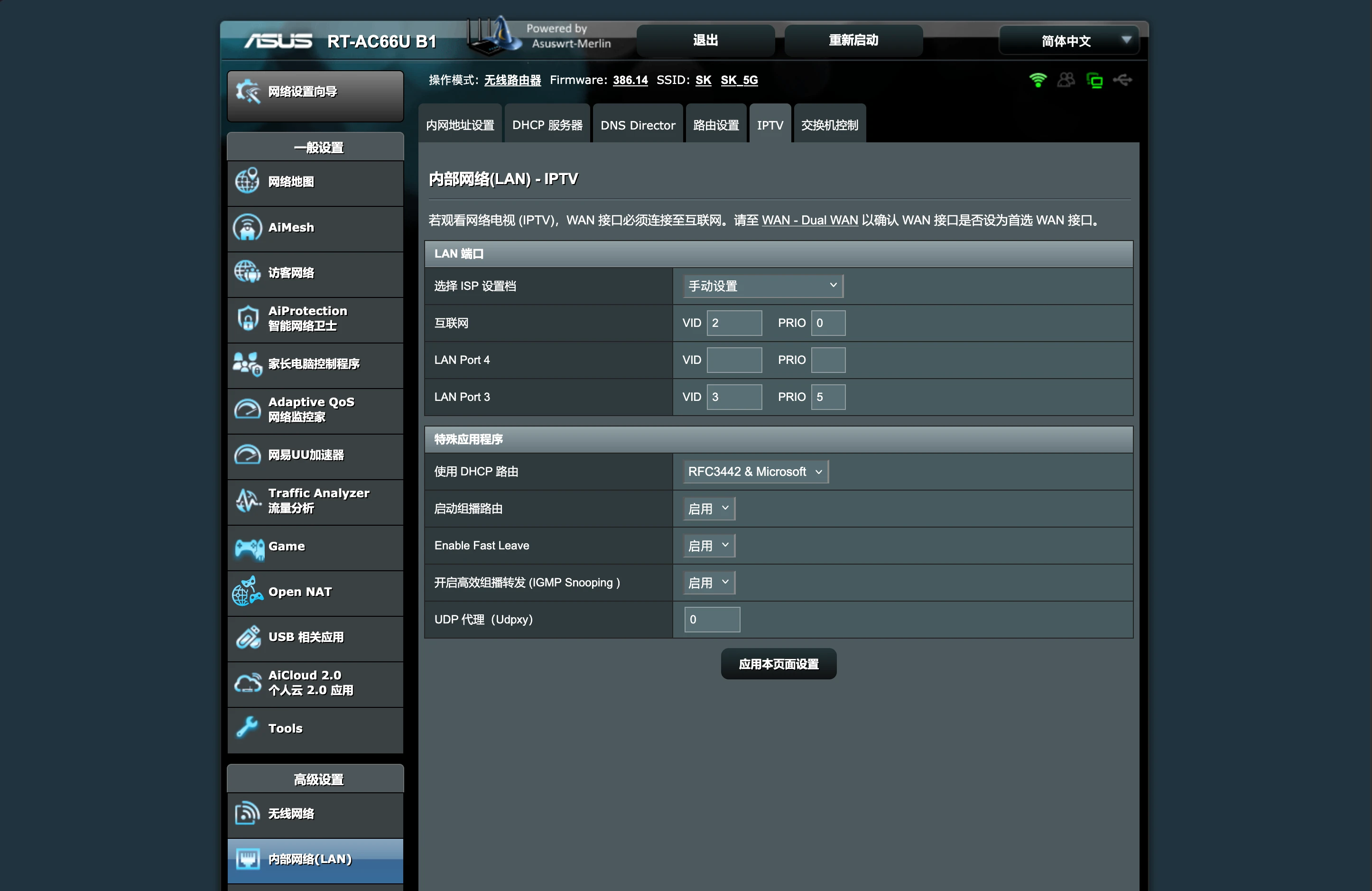
192.168.50.1 - 在内部网络 → IPTV中指定互联网与IPTV的VLAN ID,需要和交换机中的对应的VLAN ID保持一致
- PRIO代表优先级,建议把IPTV的优先度设置为5,互联网的保持默认0
- DHCP路由需要使用 RFC3442,否则IPTV无法建立连接,建议直接设置为 RFC3442 & Microsoft
- 如果你只用运营商的机顶盒看IPTV的话,剩下的组播路由等功能就不用管了,我截图里懒得改了,开启也不影响使用,改一次就得重启一次路由器
关于这些设置的更多说明:[无线路由器] 如何设置IPTV? | 官方支持 | ASUS 中国
接线
最后一步就是接线了。
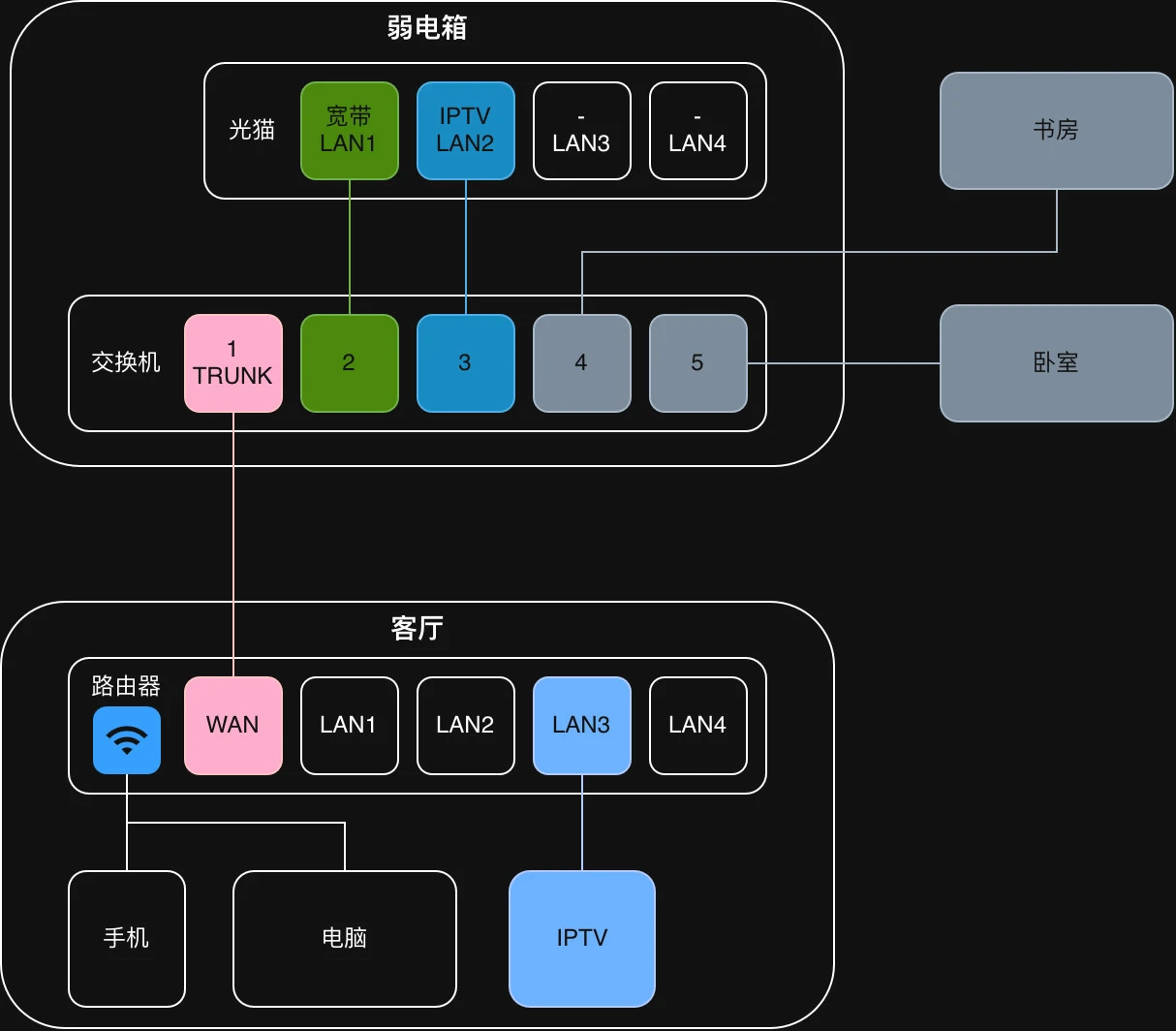
- 弱电箱
- 连接光猫LAN1(宽带端口)到交换机端口2
- 连接光猫LAN2(IPTV端口)到交换机端口3
- 连接弱电箱通往客厅的网线到交换机端口1
- 客厅
- 连接网络面板的端口到路由器WAN口
- 连接路由器的LAN3或者LAN4(根据路由器设置来)到机顶盒
拓扑图
改造完成后的网络的拓扑结构如图所示。
一些微小的工作
本来我买好了交换机和网线准备大干一场,结果打开弱电箱才发现装修的时候施工队给我把连接到客厅面板的线分成了两个头,好心办坏事了属于是。这样网线的带宽只有100M,还得重新压,凎!
而且弱电箱里留出来的网线长度还很短,操作难度很高,我放弃用压线钳了,直接买了一个免压的RJ45模块换上,然后再接一段网线到交换机,省得以后维护像矿工一样,得把头整个探进去。